
Bilgisayar ısınması sorunu sıkıntısı içerisinde birden fazla etken bulunmaktadır. Bunlardan birkaçı fanın kirli ve tozlu olması, termal macunun tükenmiş olması ya da işlemciyi soğutacak fanların yetersiz olması gibi durumlar olabilir. Bunlar gibi etkenler sebebiyle bilgisayarınızda aşırı ısınma sorunları ile de karşı karşıya kalabilmektesiniz.
Bilgisayarlar Neden Aşırı Isınır?
Eğer bilgisayarınızın ısındığını düşünüyorsanız, bu bilgisayarınızın soğumadığı anlamına gelir. İçerisinde yüzlerce elektronik devre ve transistör barındıran sistemler olan bilgisayarlarımız, çalışmaya devam ettikleri müddetçe ısı da üreteceklerdir. Bu yüzden soğutma sistemlerinin sağlığı bilgisayarlar için oldukça büyük bir öneme sahiptir.
Bilgisayarınızın çok ısınmasına yani az soğumasına sebep olan olaylar şu şekilde sıralanabilir:
- Hava kanallarında çok fazla toz birikmesi
- Soğutma fanının bozulması ya da arızalanması
- Termal macunun tükenmesi
Bilgisayar Isınmasına Pratik Çözümler
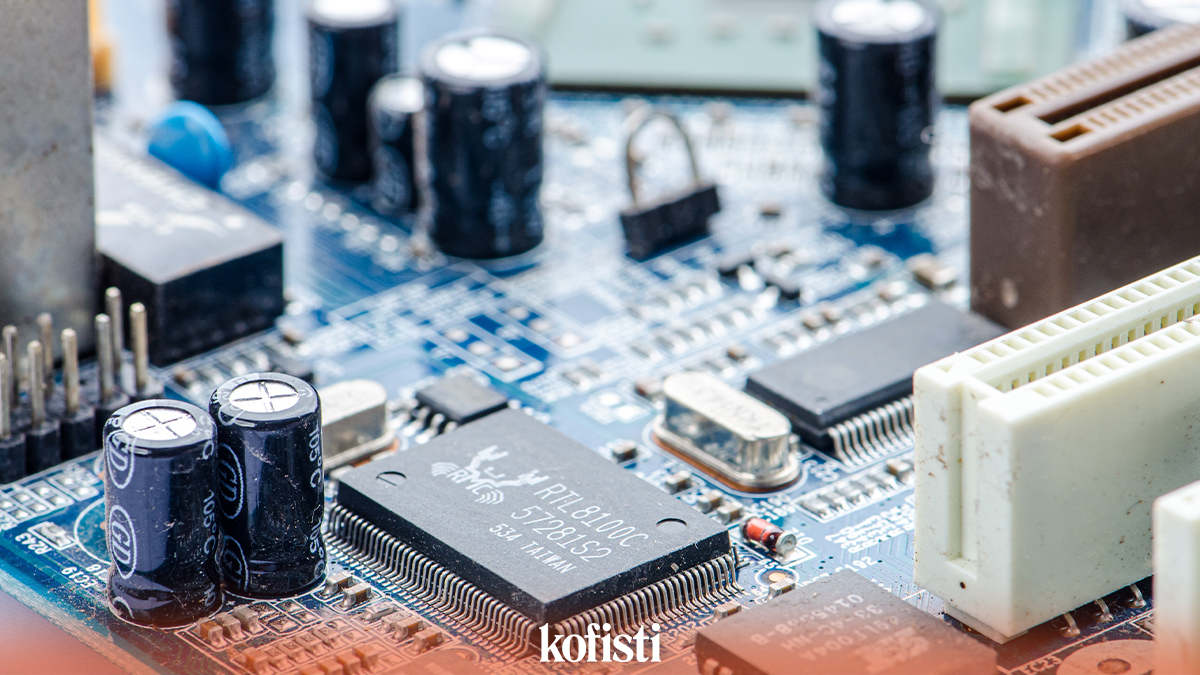
Taşınabilir bilgisayarlar için en yaygın çözümlerden bir tanesi; bilgisayarınıza uygun soğutucu almaktır. Satın aldığınız soğutucunun da bilgisayarınıza uyumu çok önemli boyutu ve yaratacağı etken de önemlidir. Çünkü laptop bilgisayarınızın yüzeysel boyutu ile soğutucu arasındaki boyut orantılı olmalıdır. Soğutucudaki fan sayısı da bilgisayarınızın ısınma sorununa karşı etkiler arasındadır.
Masaüstü bilgisayarlarda ise bu durum farklı olabilir. Şöyle ki masaüstü bilgisayarlar da ise kasanın içinde yer alan soğutucu fanları vardır. Bu fanların işlemciye ve ekran kartına direk etki ederler. Fanların kaliteleri, boyutu ve işlevleri bilgisayarınızın hızlı ısınması konusunda çok önemli bir noktadır. İkinci detaya gelirsek de termal macunlardır. Termal macunun direk işleviyse; işlemcide meydana gelen ısıları direk olarak soğutucuya aktarma olayını üstlenmektedir.
Masaüstü veya dizüstü bilgisayarlarınızda termal macunu kontrol etmelisiniz. Termal macununuz bitmek üzere veya tükenmiş ise hemen yenilemeniz gerekir. Bu işlem oldukça kolay olup, kendiniz rahatlıkla yapabilirsiniz.
Kasanızı veya laptop bilgisayarınızın alt kısmını ana gövdeden ayırdığınız zaman küçük beyaz ya da gri renkteki işlemciyi görebilirsiniz. Burada aynı zamanda termal macunun bittiğini de üstündeki sıvıya bakarak anlayabilirsiniz. Termal macun bitmişse yenilemenizde gerekir.
Termal macunun ortalama 1 yıl ömrü vardır. 1 yıldan sonra kurumaya ve bitmeye başlar bittiğinde ise dediğimiz gibi görevini yapamamaya başlar. Termal macunu sizlerde bilgisayarınıza tedarik edebilirsiniz ama kullanacağınız malzeme kaliteli olması gerekir.
Bilgisayarınızın ısınması konusunda bahsettiğimiz detaylar dışındaki üçüncü bir etken de bilgisayar içerisinde biriken tozlar ve kirlerdir. Bilgisayarınızın periyodik olarak temizlemeniz gerekmektedir. Kasa ya da laptop içerisinde biriken bu kir ve tozlar bilgisayarınızın hem fazla ısınmasına hem de performans düşüklüğüne yol açmaktadır. Çünkü işlemcideki sıcak havayı dışarıya çıkmasını engellemektedir.
Bilgisayar Sıcaklığı Nasıl Ölçülür? En Doğru Ölçüm Yöntemleri
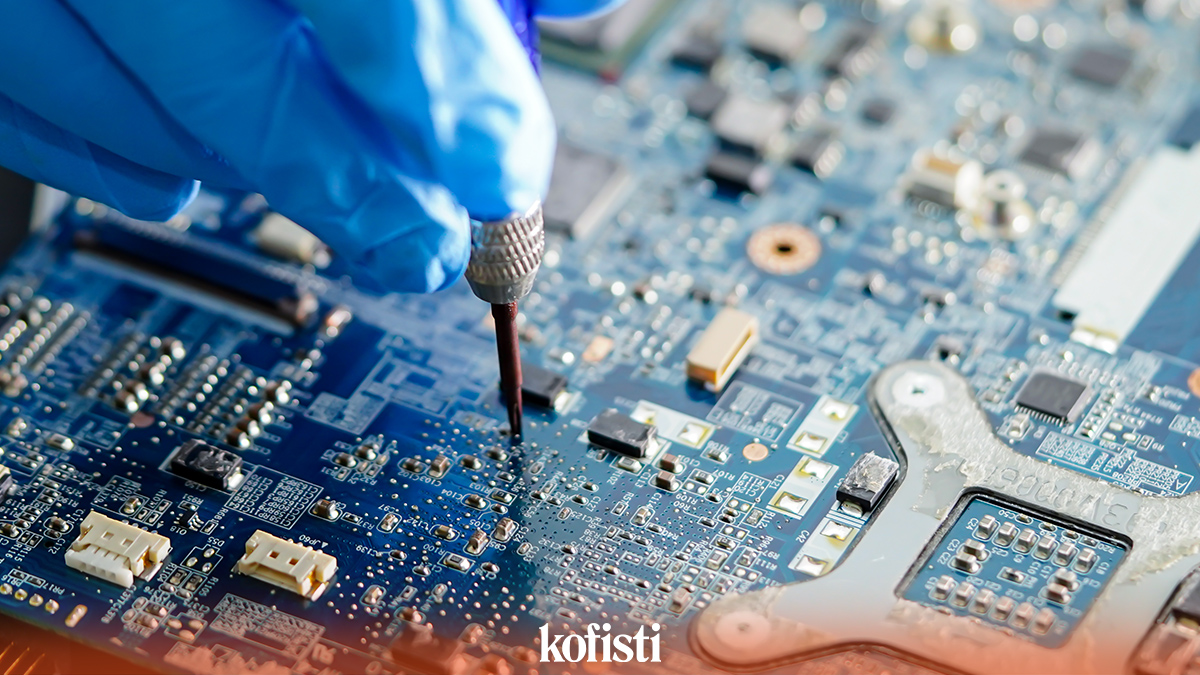
Bilgisayarda aşırı ısınma ölçümü birden fazla uygulama eşliğinde anlayabilirsiniz. Burada ilk başta bilgisayarda meydana gelen aşırı ısınma sonucu bir önleminiz yoksa bilgisayarınızı kullanırken sıcaklığını hissedebilirsiniz veya donmalar ve kapanmalar meydana gelebilir. Bu tarz hataların en önemli ve ciddi sebeplerinden bir tanesi bilgisayarınızın aşırı ısınması olabilir.
Bilgisayarınızın sıcaklığını tespit etme konusuna gelecek olursak; bilgisayarınıza yükleyeceğiniz uygulama ve programlar aracılığıyla kontrol edebilirsiniz. İşlemci, ekran kartı ve ana kart için bazen ayrı ayrı ya da hepsinin bir arada ısı ölçümünün bulunduğu uygulamalar vardır. Burada bilgisayarınızın ortalama sıcaklığı oyun oynarken ya da yüklü bir işlem gerçekleştirirken 30 – 60 derece arasında değişiklik gösterebilir. Bu değerler normal sıcaklık değeridir. Bu sıcaklık değerleri yükselmeye başladığı an zaten direk bilgisayarınız kendi kendine kapanabilir. Bilgisayar kullanımı esnasında siz de bilgisayarınızın sıcaklığının yükseldiğini fark ederseniz aşağıda yazdığımız uygulamalardan bir tanesini kullanarak sıcaklık kontrolü gerçekleştirebilirsiniz.
En iyi sıcaklık ölçme programları:
- HWMonitor
- Hardware Monitor,
- Core Temp,
- SpeedFan,
- Rainmeter,
- HWINFO,
- AIDA64 Extreme,
- Paessler PRTG gibi programlardır.
HWMonitör Nasıl Kullanılır?
Şimdi HWMonitor uygulaması ile ısınma ölçümü nasıl yapılacağı hakkında ufak bilgi verelim. HWMonitor programını bilgisayarınıza indirdikten sonra bu program aracılığıyla bilgisayarınızdaki genel sıcaklık, fanların çalışma işlevi, GPU sıcaklığını takip edebilirsiniz. Böylece bilgisayarınızda meydana gelen ısınmaların nereden ve nasıl olduğunu öğrenebilir ve ona göre önlemler alabilirsiniz.
HWMonitor yazılımını birçok internet sitesinden ücretsiz şekilde indirebilirsiniz. İndirdiğiniz zaman bilgisayarın genel sıcaklığı, fan hızı sisteme yoğun işlem sonucu yük gibi liste çıkıyor. Çıkacak liste ile değişiklikleri ve değerleri takip edebilirsiniz.
Bilgisayarınızın sıcaklık kontrolünü sadece bir uygulama kendiliğinden kapandığında, bilgisayarınızda ısı hissettiğinizde yapmamanızı önemle tavsiye ederiz. Sağlıklı bir bilgisayar kullanıcısı olarak, bilgisayarınızın verimini kaybetmemesi, işlevlerlerini rahatlıkla yerine getirmeye devam etmesi, pil ömrünün hızlı azalmaması gibi önemli noktalar için periyodik olarak bilgisayarınızı kontrol etmenizi şiddetle tavsiye ederiz.
Bilgisayar Isınma Sorunu Çözümü!

Masaüstü ya da dizüstü bilgisayarlarınızdaki ısınma sorunlarını öncellikle 3 aşamada engelleyebilirsiniz bunun yanında ise teknik olarak da bilgisayarınız üzerinde belirli aşamalarla da ısınmaya ve performans düşüklüğüne çare bulabilirsiniz.
1. Fanlarınızı Kontrol Edin!
Bilgisayarınızın işlemcisini soğutacak fanların ömrünün bitmemiş olması gerekir. Bittiyse bilgisayarınıza uyumlu soğutucu almanız elzem bir durum haline gelir. Eğer bilgisayarınız laptopsa USB bağlantılı soğutucular eşliğinde bir süre idare edebilirsiniz.
2. Termal Macununuz Bitmiş mi? Kontrol Edin!
Bilgisayarınızın biranda ısınması konusunda en önemli etmenlerden bir tanesi de termal macunun bitmiş olmasıdır. Termal macun, işlemcinin ürettiği sıcaklığı fanlara ileterek işlemcinizin hızını dengede tutmaya yardımcı olmaktadır. Bu bağlamda bitmiş olması, bilgisayarınızın soğumakta zorlanması anlamına gelmesi sebebiyle ısınmada önemli bir rol oynar.
3. Bilgisayarınız Temiz mi? İç Temizliğini Yapın!
Bilgisayar başındayken birşeyler atıştırmayı hepimiz severiz. Vakit geçirirken yiyeceğimiz ürünlerden düşen parçalar klavyelerin arasından bilgisayarınızın içine kadar gidebilir. Aynı zamanda çalışan fanlar, bilgisayarınızın bulunduğu ortamdaki tozların kasa içinde toplanmasına da sebep olabilir. Bu yüzden bilgisayarınız ısınmıyor olsa bile periyodik bir şekilde fan ve iç temizliğine önem vermenizi tavsiye ederiz.
4. Microsoft Hizmetlerini Kontrol Et!
İlk olarak öncelikle bilgisayarınızı açıp Windows bölümüne çalıştır yazarak karşınıza çıkacak bölüme “msconfig” yazdığınızda karşınıza gelecek bölümde hizmetler bölümüne girerek orada tüm Microsoft hizmetlerini gizle seçeneğine tıklayarak tümünü devre dışı bırak dediğimiz zaman bu yapacağınız işlem sizin bilgisayarınızı kapatırken yanlışlıkla Microsoft hizmetini devre dışı bırakırken bilgisayarınızda meydana gelecek sorunları ortadan kaldırmış oluyoruz.
5. Oyun Modunu Kapatın!
Bilgisayarınızda yer alan “Oyun Modu” özelliği, sizin bilgisayar kullanırken gerçekleştireceğiz işlemlerin her birini takip etme anlamına gelmektedir. Eğer bilgisayarınızda bu mod aktifse arayıcıda gezinirken, video izlerken, haber okurken ya da başka bir program kullanırken arka planda sürekli çalışarak bir oyun oynayıp, oynamadığınızı anlamaya çalışır. Bu da işlemcinize ekstra yük oluşturacağı için hızlı ısınmasına sebebiyet verebilir. Bilgiisayarınızın başlat menüsünde “Oyun Modu” aramasını yaparak, bu ayarın var olup olmadığına hızlı bir şekilde erişebilir, kapatıp/açma işlemini buradan gerçekleştirebilirsiniz.
6. Yardımcı Soğutucular Kullanın!
Eğer bilgisayarınız laptop bir bilgisayar ise USB bağlantı vasıtasıyla rahatlıkla bağlayabileceğiniz, bilgisayarınızdan çekeceği güç sayesinde bilgisayarınızın soğuması konusunda destek sağlayacak USB soğutucular yer almaktadır. Bu soğutucuları kullanabilirsiniz. Eğer masaüstü bir bilgisayara sahipseniz ve boş slotunuz varsa ekstra soğutucu eklemesi yapabilirsiniz.
7. Sert Zeminde Kullanın!
Dizüstü bilgisayarların en önemli kullanım hatalarından bir tanesi bilgisayarların yatak üzerinde, battaniye üzerinde, yastık üzerinde ya da koltuk üzerinde kullanılmasıdır. Eğer bu tarz bir alanda kullanmak zorunda kalıyorsanız ve herhangi bir bilgisayar zemininiz yoksa bir tepsi içerisine bilgisayarınızı koymak dahi bir çözüm olacaktır.
8. Güç Tüketimini En Aza İndirin!
Bilgisayarınızda ne kadar çok işlev çalışırsa bilgisayarınız o kadar çok alanda güç tüketir. Müzik dinlemek, ekran parlaklığını full kullanmak, işlevsiz/kullanılmayan programları açık bırakmak bilgisayarınızın güç tüketmesine sebep olan durumlardan birkaçıdır. Bu yüzden bilgisayarınızda hızlı ısınma problemi varsa kapatabileceğiniz tüm programları kapatmanızı tavsiye ederz.
Dizüstü veya masaüstü bilgisayarlarınızda bu ve bunun gibi yapacağınız tüm teknik ve bakım onarımlar bilgisayarınızda meydana gelen aşırı ısınma sorununu ve bunun akabinde bilgisayarınızda meydana gelen performans düşüklüğüne karşı birkaç işlemdir. Bilgisayarınızı güncel tutmak ve sağlıklı bir kullanım sağlamak adına bu işlemleri periyodik olarak yapmak zorundasınız. Aksi taktirde bir süre sonra bilgisayarınız teknik arızalar gösterebilir.