Bu tarz programlar sıklıkla kullanılıyor olmasına rağmen sağlamış olduğu birçok özellik gözden kaçmaktadır. Temel düzeyde gerçekleştirilen kullanımlarda pekte ihtiyaç duyulmayan özellikler, daha detaylı kullanımlar için öğrenme ihtiyacını doğurmaktadır.
Office programları ile yoğun şekilde vakit geçiren kişilerin, kullandıkça yeni özellikleri keşfetmesi, deneyimlemesi kaçınılmazken içerisinde çok fazla detay özellik barındırdığı için her birini keşfetmesi mümkün olmamaktadır. Bu sebeple ihtiyaç duyulan işlemler için kullanılabilecek özellikler araştırılmaktadır. Office programlarının tüm özelliklerini öğrenebilmek için detaylı bir eğitim şart olsa da araştırarak da ihtiyaç duyulan özelliklere ulaşmak mümkündür. Bu bağlamda bakıldığında kullanıcıların en fazla araştırdığı konulardan biri de Word belgesine Excel tablosu ekleme nasıl yapılır şeklinde olmaktadır. Birçok kullanıcı normal bir yapıştırma işlemi ile bunun gerçekleşmesini beklerken ufak bir dokunuşa ihtiyaç olduğunun farkında değildir.
Word Belgesine Excel Tablosu Ekleme Nasıl Yapılır?
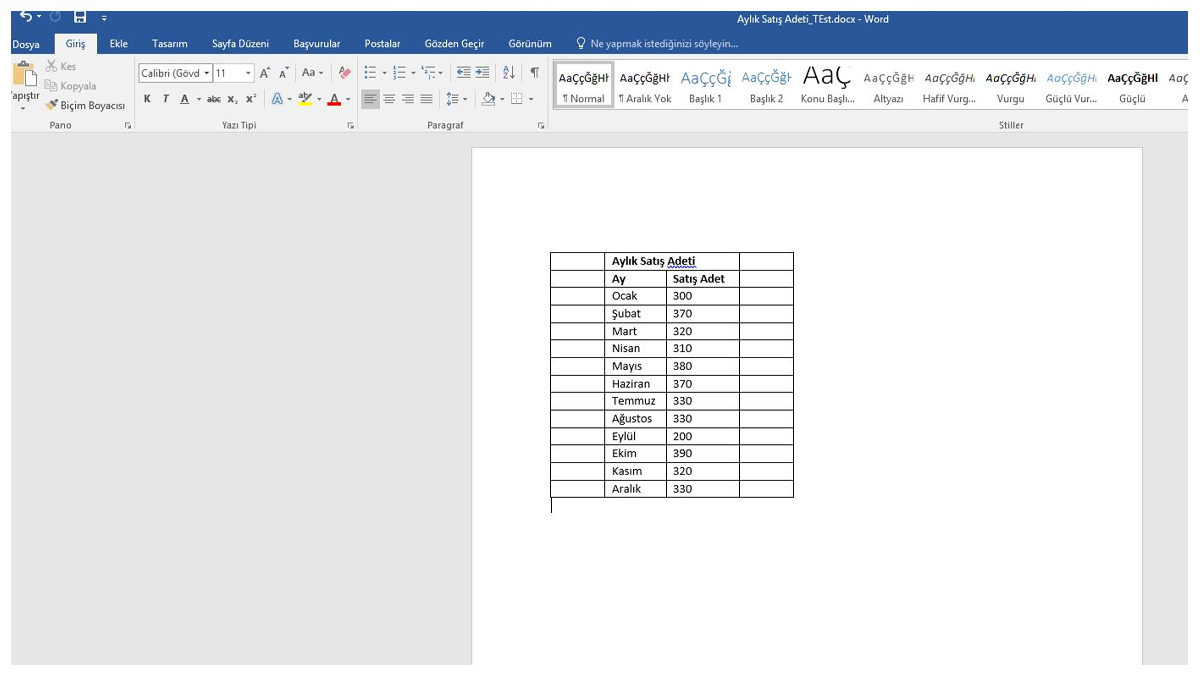
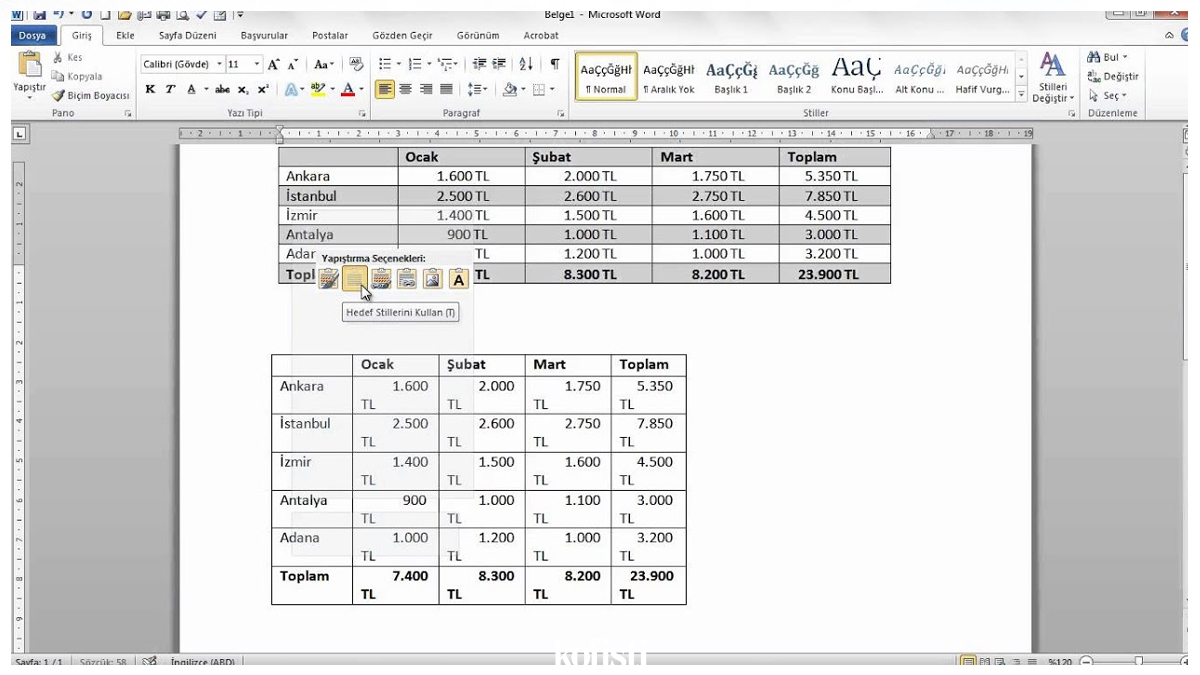
Word belgesine Excel tablosu ekleme işleminin hatasız bir şekilde gerçekleştirilebilmesi için normal yapıştırma işlemine ufak bir dokunuş gerçekleştirmek gerekmektedir. Sıklıkla tercih edilen kopyala-yapıştır yöntemi uygulanarak gerçekleştirilen işlemlerde Excel tablosunun içerisinde yer alan veriler eklense de tablonun görünümü ve düzenlenmesi konusunda sorunlar yaşanmaktadır. Tüm bu sorunlardan kurtulmak için işlemin uygulanışı şu şekilde gerçekleştirilmelidir:
- Öncelikle Word belgesine kopyalamak istediniz Excel belgesini açınız.
- Excel belgesi içerisinden kopyalamak istediğiniz kısmı seçiniz.
- Ardından normal kopyalama yöntemlerinden olan CTRL+C tuş kombinasyonunu veya sağ tık yaparak kopyala seçeneğini kullanınız.
- Ardından tabloyu ekleyeceğiniz Word belgesini açınız.
- Açmış olduğunuz belgenin sol üst kısmında yer alan “Yapıştır” butonuna tıklayınız. “Yapıştır” butonuna direkt olarak tıklamanız halinde normal yapıştırma işlemini yapacaktır. Butonun altında kalan “Yapıştır” yazısına tıklayınız.
- Ardından açılan seçeneklerden “Özel Yapıştır” isimli seçeneğe tıklayınız.
- Ardından “Özel Yapıştır” penceresi açılacaktır. Pencerenin sol kısmında yer alan “Yapıştır” seçeneğine tıklayınız.
- Ardından “Türü” isimli kısımda yer alan seçeneklerden “Microsoft Excel İkili Çalışma Sayfası Nesne” isimli seçeneğe tıklayınız. Ve ardından “Tamam” butonuna tıklayarak işleminizi sonlandırınız.
Belirtilen adımların uygulanmasının ardından Mouse imlecinin bulunmuş olduğu kısma Excel tablosu eklenecektir. Eklenmiş olan tablonun üzerine çift tıklama yaparak gerekli olan düzenlemeleri yapabilir, tablonun, sekmenin ve sütunların ayarlarını değiştirebilirsiniz. Gerçekleştirmiş olduğunuz Word belgesine Excel tablosu ekleme işlemi aynı zamanda iki farklı program üzerinde gerçekleştireceğiniz birçok işlemin yalnızca Word belgesi üzerinden gerçekleştirilebilmesi sağlayacaktır.